
Tilbage til opsætningsvejledninger
Outlook Desktop
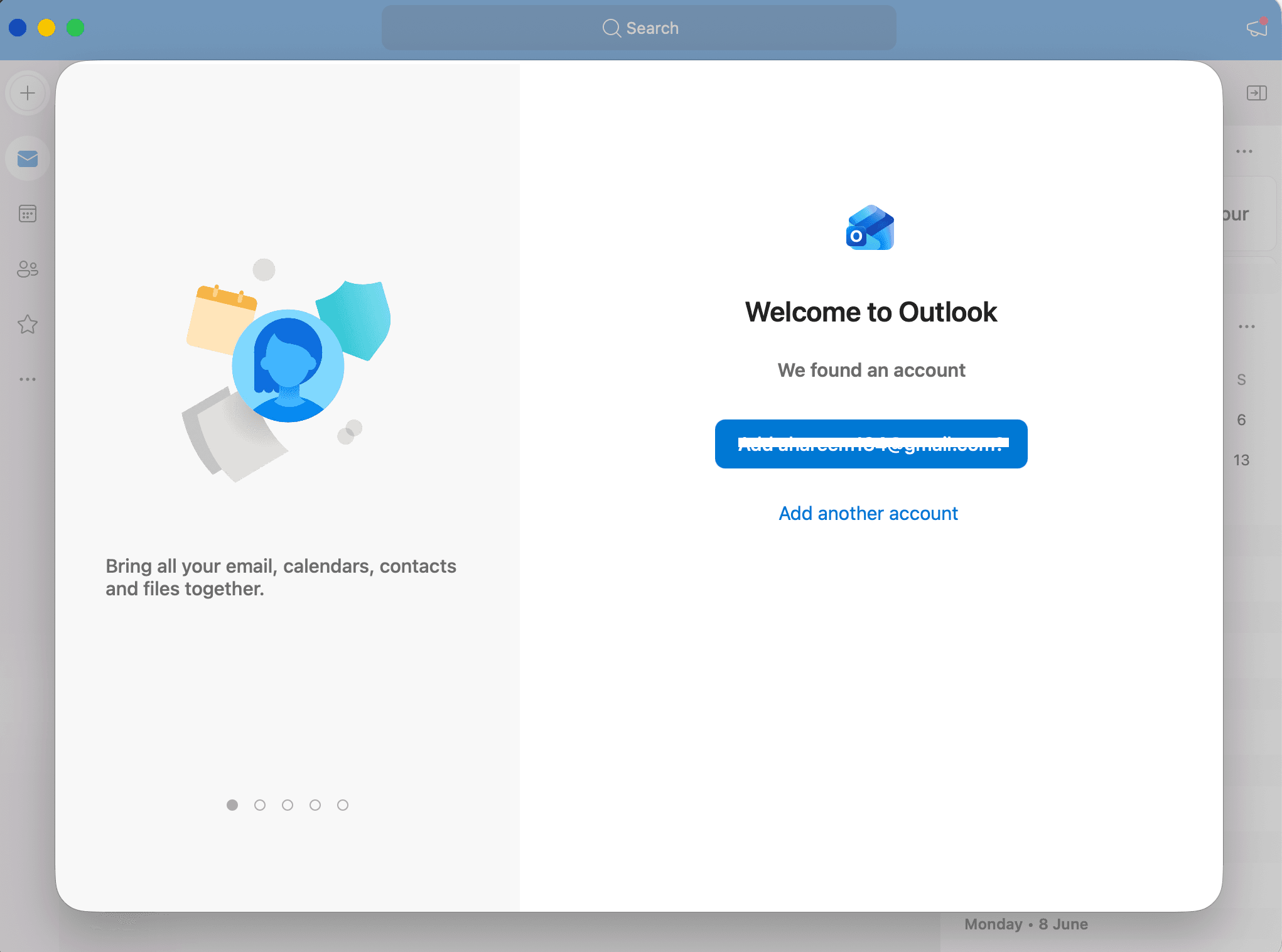
1.Åbn Outlook og tilføj en anden konto
Åbn Microsoft Outlook. På velkomstskærmen skal du klikke Tilføj en anden konto.
- Hvis du allerede bruger Outlook og ikke ser velkomstskærmen: Outlook → Indstillinger → Konti → klik Tilføj konto (+), indtast din e-mailadresse, klik Fortsæt, og fortsæt fra trin 2.
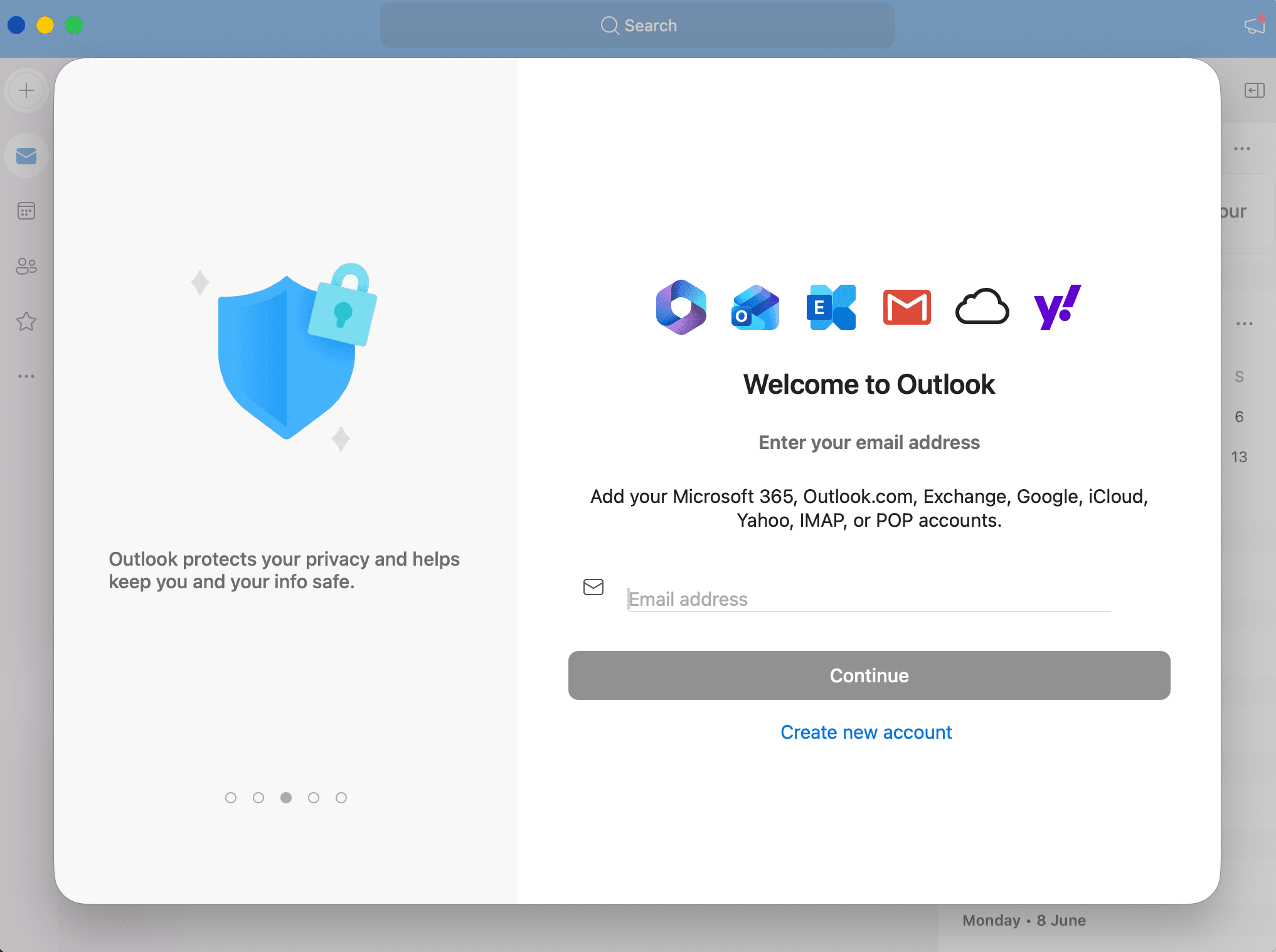
2.Indtast din e-mailadresse
Skriv din fulde Byteshifted e-mailadresse i feltet E-mailadresse, og klik Fortsæt.
- E-mailadresse
- user@yourdomain.com
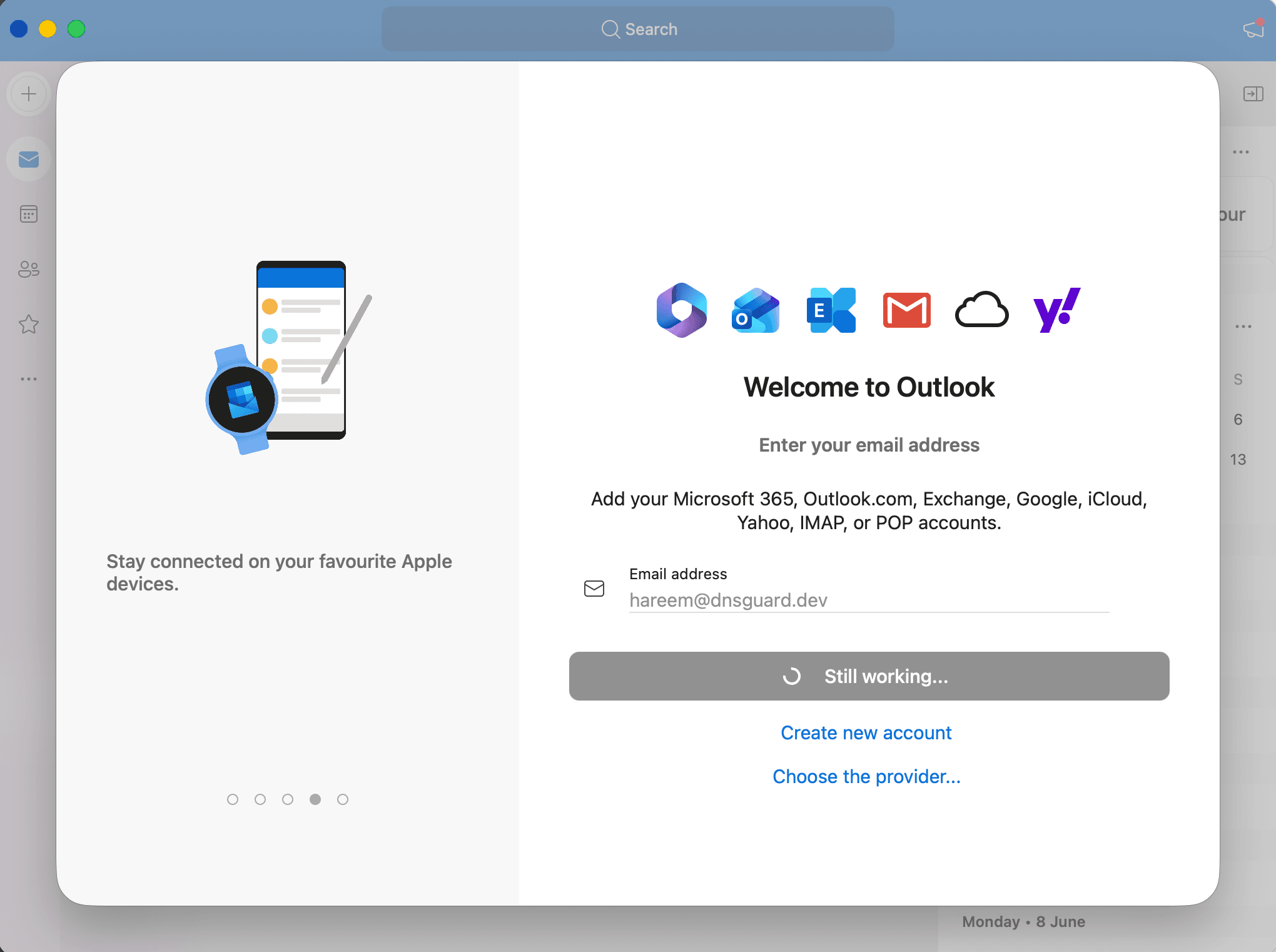
3.Vælg udbyder og vælg IMAP
Hvis Outlook fortsat undersøger din e-mailadresse, skal du klikke Vælg udbyder nederst på skærmen.
- På udbyderlisten skal du vælge Anden konto og derefter IMAP.
- Hvis en anden skærm åbner (f.eks. Microsoft 365 eller Google), skal du gå tilbage og bruge Vælg udbyder, og derefter vælge Anden konto og IMAP.
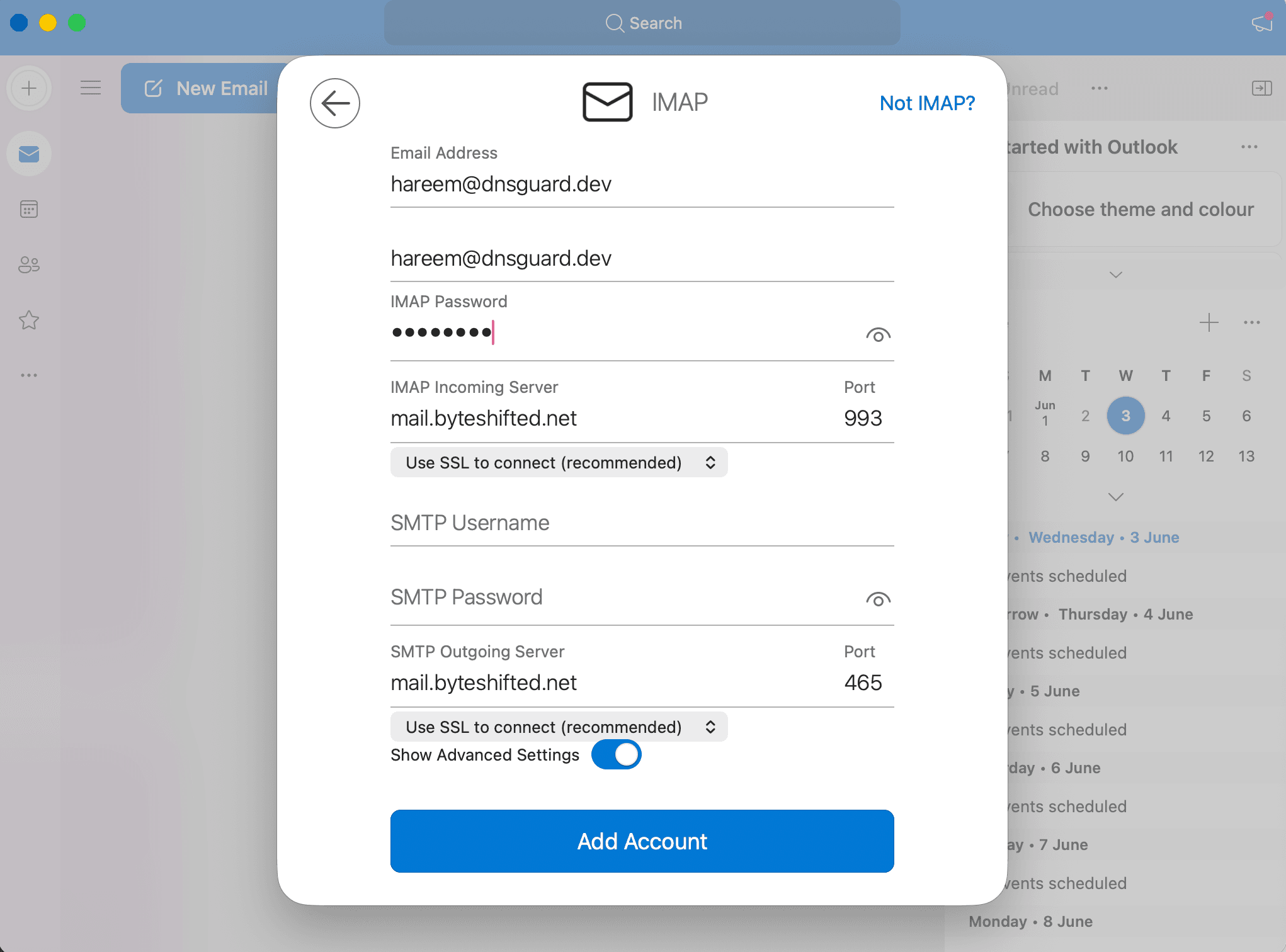
4.Indtast IMAP-indgående indstillinger
På IMAP-skærmen skal du indtaste din postkasseadgangskode. Bekræft de indgående serverindstillinger nedenfor. Slå Vis avancerede indstillinger til for at konfigurere udgående mail.
- E-mailadresse
- user@yourdomain.com
- Brugernavn
- user@yourdomain.com
- IMAP-adgangskode
- Your email password
- IMAP-indgående server
- mail.byteshifted.net
- IMAP-port
- 993
- Indgående kryptering
- Brug SSL til forbindelse (anbefalet)
5.Indtast SMTP-udgående indstillinger
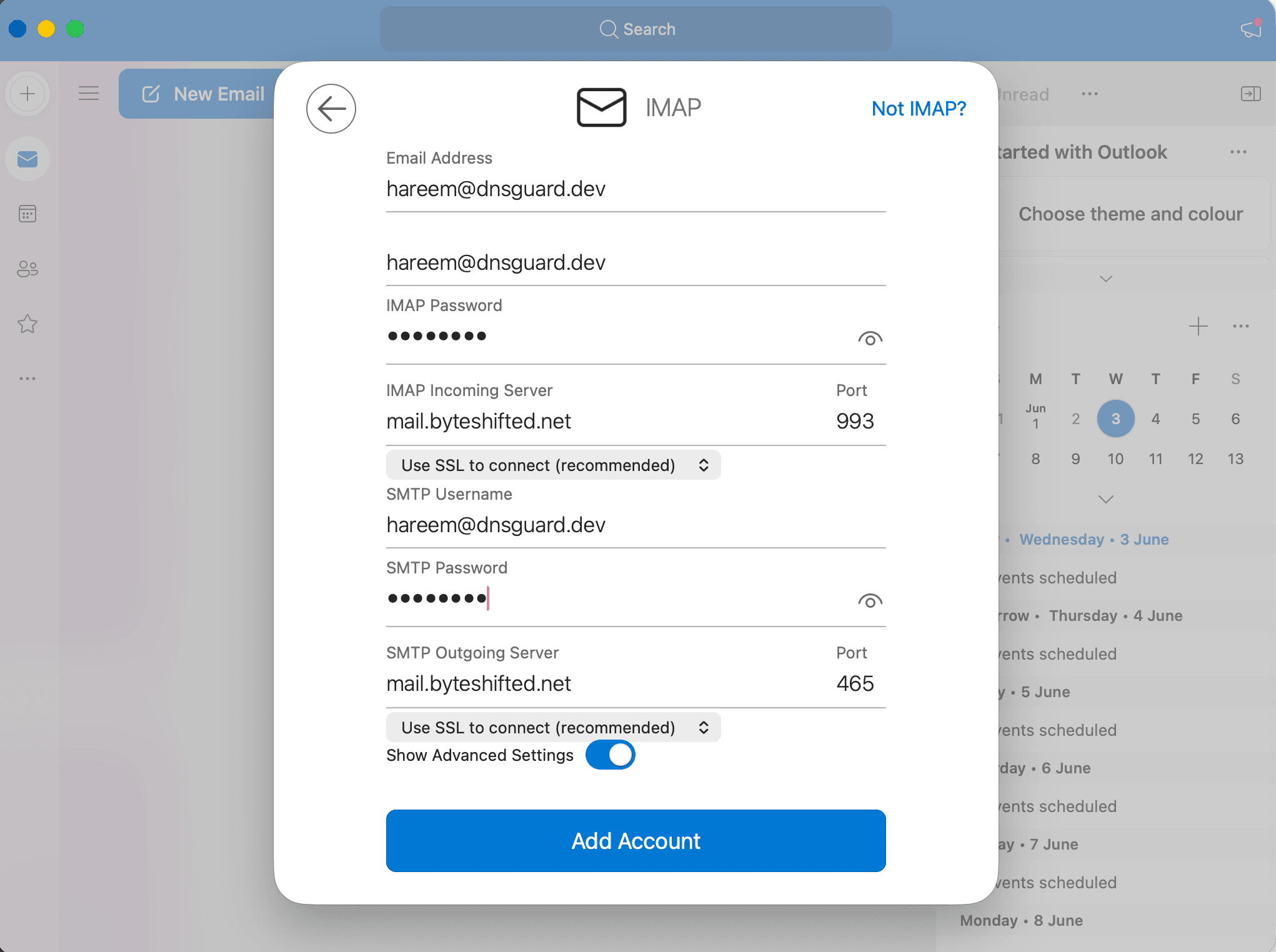
Med Vis avancerede indstillinger slået til skal du udfylde SMTP-brugernavn og adgangskode. Brug udgående serverindstillingerne nedenfor, og klik derefter Tilføj konto.
- SMTP-brugernavn
- user@yourdomain.com
- SMTP-adgangskode
- Your email password
- SMTP-udgående server
- mail.byteshifted.net
- SMTP-port
- 465 (SSL) eller 587 (STARTTLS)
- Udgående kryptering
- Brug SSL til forbindelse (anbefalet)
6.Din postkasse er klar
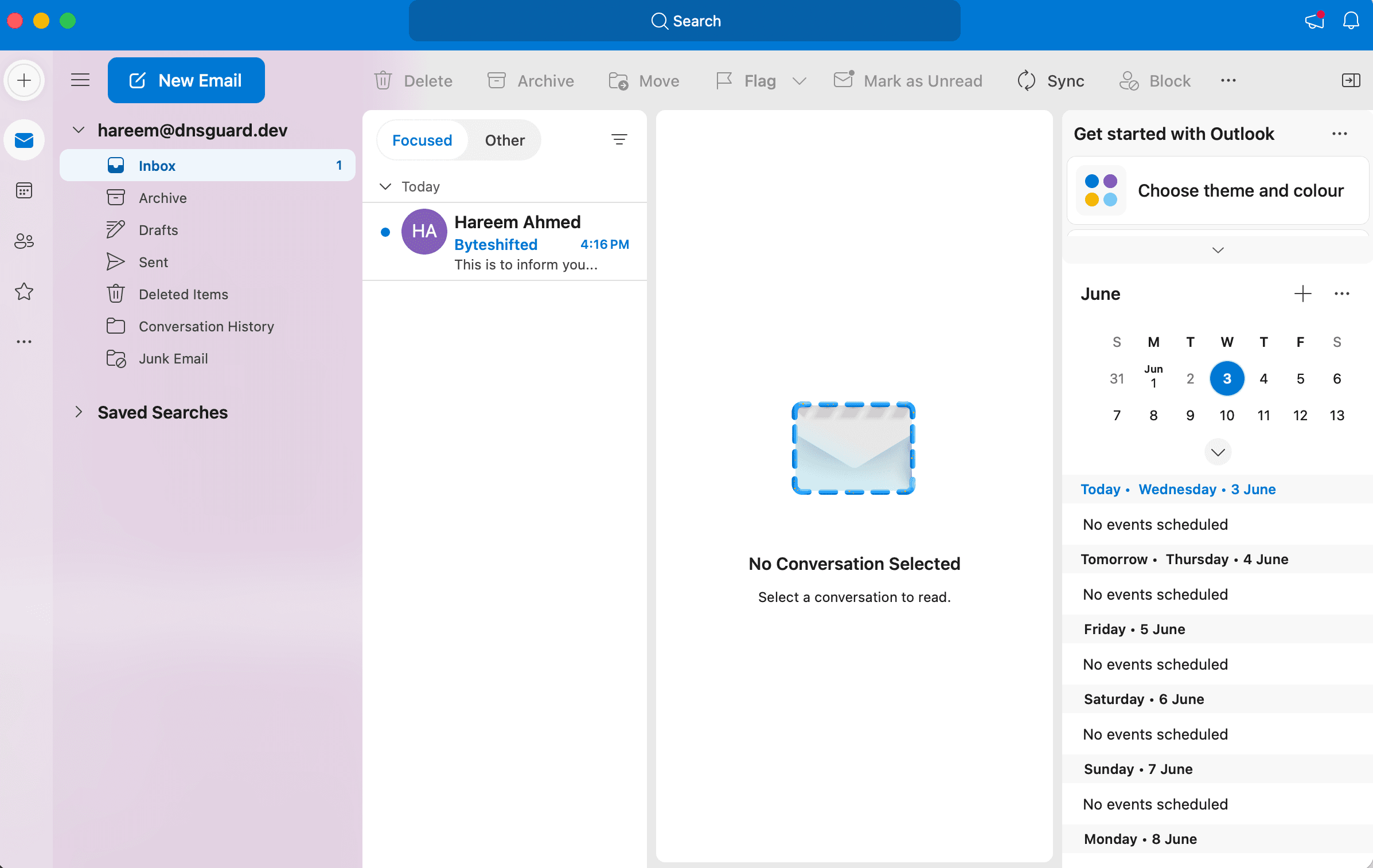
Din konto vises i sidebjælken, og indbakken indlæses. Send en testmail for at bekræfte, at afsendelse og modtagelse virker.